Cele mai bune comenzi rapide din Photoshop

Comenzi rapide utilizate frecvent
Comenzile rapide generale îți ușurează munca în Photoshop. Când îți adaptezi imaginile pentru Cadouri foto cum ar fi Calendar, Cani cu fotografie și altele asemenea, nu numai că economisești timp, ci și câteva clicuri de mouse. Astfel, poți pune în valoare amintirile frumoase în doar câțiva pași și le poți imortaliza pe produse tipărite de înaltă calitate.
| Combinatie de taste | Windows | macOS |
| Comenzi rapide de la tastatură | Alt + Shift + Ctrl + K | Alt + Shift + Cmd + K |
| Meniuri | Alt + Shift + Ctrl + M | Alt + Shift + Cmd + M |
| Setări implicite: General | Ctrl + K | Cmd + K |
| Salvare | Ctrl + S | Cmd + S |
| Transformare liberă | Ctrl + T | Cmd + T |
| Reducerea dimensiunii pensulei | Ö | Ö |
| Măriți dimensiunea pensulei | # | # |
| Reducerea clarității marginilor pensulei | { | { |
| Creșterea clarității marginilor pensulei | } | } |
| Comutarea între pictare și ștergere folosind aceeași pensulă | `țineți apăsat | `țineți apăsat |
| Culoare standard pentru față și fundal | D | D |
| Schimbarea culorii de fundal și a celei de prim-plan | X | X |
| Ajustarea nivelului (nivelurilor) pe ecran | Alt + clic pe nivel | Apăsați tasta Option + și faceți clic pe nivel |
| Nivel nou prin copiere | Ctrl + J | Cmd + J |
| Nivel nou prin decupare | Shift + Ctrl + J | Shift + Cmd + J |
| Extindeți selecția | Orice instrument de selecție + glisare cu tasta Shift apăsată | Orice instrument de selecție + glisare cu tasta Shift apăsată |
| Activare/dezactivare a selectării automate cu instrumentul de mutare | Faceți clic ținând apăsată tasta Ctrl | Faceți clic ținând apăsată tasta Cmd |
| Închide toate fișierele deschise, cu excepția fișierului curent | Ctrl + Alt + P | Cmd + Option + P |
| Navigarea între câmpuri | Tasta Tab | Tasta Tab |
| Navigarea între câmpuri în direcția opusă | Tab + Shift | Tab + Shift |
| Schimbarea textului „Anulare” în „Resetare” | Vechi | Opțiune |
Taste funcționale
| Combinatie de taste | Windows | macOS |
| Decupare | F2 | F2 |
| Copiere | F3 | F3 |
| Inserare | F4 | F4 |
| Afișare/ascundere panoul de control „Pensulă” | F5 | F5 |
| Afișare/ascundere panoul de control „Culoare” | F6 | F6 |
| Panou de control „Niveluri” – afișare/ascundere | F7 | F7 |
| Afișare/ascundere panoul „Info” | F8 | F9 |
| Înapoi la ultima versiune | F12 | F12 |
| Inversează selecția | Shift + F7 | Shift + F7 |
Comenzi rapide din secțiunea de meniu „Fișier”
Mai ales în cazul proiectelor de amploare, cum ar fi prelucrarea imaginilor pentru Afiș sau chiar Roll-up-uri, comenzile rapide precum „Salvare” sau „Exportare” sunt indispensabile. Acestea te ajută să comuți rapid între schițe și să salvezi fișierele în formate gata de tipar.
| Combinatie de taste | Windows | macOS |
| Noutăți | Ctrl + N | Cmd + N |
| Deschide | Ctrl + O | Cmd + O |
| Închide | Ctrl + W | Cmd + W |
| Închide tot | Alt + Ctrl + W | Option + Cmd + W |
| Salvare | Ctrl + S | Cmd + S |
| Salvare sub | Shift + Ctrl + S | Shift + Cmd + S |
| Export ca | Alt + Shift + Ctrl + W | Option + Shift + Cmd + W |
| Tipărire | Ctrl + P | Cmd + P |
| Închidere | Ctrl + Q | Cmd + Q |
Comenzi rapide în secțiunea de meniu „Editare”
| Combinatie de taste | Windows | macOS |
| Anulare | Ctrl + Z | Cmd + Z |
| Repetare | Shift + Ctrl + Z | Shift + Cmd + Z |
| Decupare | Ctrl + X | Cmd + X |
| Copiere | Ctrl + C | Cmd + C |
| Reducere la un singur nivel | Shift + Ctrl + C | Shift + Cmd + C |
| Inserare | Ctrl + V | Cmd + V |
| Inserare într-o poziție originală | Shift + Ctrl + V | Shift + Cmd + V |
| Adaugă la selecție | Alt + Shift + Ctrl + V | Option + Shift + Cmd + V |
| Scalare bazată pe conținut | Shift + F5 | Shift + F5 |
| Transformare liberă | Ctrl + T | Cmd + T |
| Setări de culoare | Shift + Ctrl + K | Shift + Cmd + K |
Comenzi rapide în secțiunea de meniu „Imagine”
| Combinatie de taste | Windows | macOS |
| Spațiu de lucru | Alt + Ctrl + C | Alt + Cmd + C |
| Dimensiunea imaginii | Alt + Ctrl + I | Option + Cmd + I |
| Corecția tonurilor | Ctrl + L | Cmd + L |
| Nuanță / Saturație | Ctrl + U | Cmd + Ctrl |
| Reduceți saturația | Shift + Ctrl + U | Shift + Cmd + U |
| Echilibrul culorilor | Ctrl + B | Cmd + B |
| Alb-negru | Alt + Shift + Ctrl + B | Option + Shift + Cmd + B |
| Înapoi | Ctrl + I | Cmd + I |
Comenzi rapide în secțiunea de meniu „Selecție”
| Combinatie de taste | Windows | macOS |
| Selectează tot | Ctrl + A | Cmd + A |
| Anulează selecția | Ctrl + D | Cmd + D |
| Selectați din nou | Shift + Ctrl + D | Shift + Cmd + D |
| Inversează selecția | Shift + Ctrl + I | Shift + Cmd + I |
| Toate nivelurile | Alt + Ctrl + A | Option + Cmd + A |
| Căutare după niveluri | Alt + Shift + Ctrl + F | Option + Shift + Cmd + F |
| Selectare și mascare | Alt + Ctrl + R | Option + Cmd + R |
Comenzi rapide pentru funcția „Niveluri”
Straturile reprezintă elementul central al multor proiecte realizate în Photoshop. Prin combinații precum crearea unui strat nou sau a unei măști de decupare, îți poți rafina și mai mult designurile. În special în cazul suprafețelor mari Produse foto pentru pereteÎn situațiile în care fiecare linie și fiecare detaliu contează, aceste comenzi rapide te ajută să-ți menții munca clară și structurată. Rezultatul? Machete perfect armonizate, care arată la fel de bine în realitate ca și pe ecran.
| Combinatie de taste | Windows | macOS |
| Nivel nou | Shift + Ctrl + N | Shift + Cmd + N |
| Nivel prin copiere | Ctrl + J | Cmd + J |
| Nivel prin decupare | Shift + Ctrl + J | Shift + Cmd + J |
| Creare șablon de decupare | Alt + Ctrl + G | Option + Cmd + G |
| Grupare pe niveluri | Ctrl + G | Cmd + G |
| Anulează gruparea pe niveluri | Shift + Ctrl + G | Shift + Cmd + G |
| Fixare nivel | Ctrl + / | Cmd + / |
| Afișare/ascundere nivel | Ctrl + , | Cmd + , |
| Reducere la un singur nivel | Ctrl + E | Cmd + E |
| Reducere la un singur nivel | Shift + Ctrl + E | Shift + Cmd + E |
| Export ca | Alt + Shift + Ctrl + . | Option + Shift + Cmd + . |
| Export rapid în format JPG | Shift + Ctrl + . | Shift + Cmd + . |
Comenzi rapide din secțiunea de meniu „Vizualizare”
| Combinatie de taste | Windows | macOS |
| Mărire | Ctrl + + | Cmd + + |
| Mărire | Ctrl + - | Cmd + - |
| Imagine completă | Ctrl + 0 | Cmd + 0 |
| Vizualizare 100% | Ctrl + 1 | Cmd + 1 |
| Deplasare în vizualizare | Tasta spațiu | Tasta spațiu |
| Rigle | Ctrl + R | Cmd + R |
| Aliniere | Shift + Ctrl + , | Shift + Cmd + , |
| Afișează liniile de ghidare | Ctrl + , | Cmd + , |
| Blocare linii de ghidare | Alt + Ctrl + , | Option + Cmd + , |
| Afișează grila | Alt + Shift + Ctrl + , | Opțiune + Shift + Cmd + , |
Comenzi rapide în secțiunea de meniu „Instrumente”
| Comenzi rapide de la tastatură | Windows/macOS |
| Mutare | V |
| Selecție | M |
| Lasso | L |
| Bagheta magică | W |
| Decupare | C |
| Cadru | K |
| Pipetă | I |
| Reparații | J |
| Pensulă (Brush) | B |
| Schimbare culori | X |
| Culori standard | D |
| Ștampile de copiere | S |
| Radieră | E |
| Istoric | G |
| Expunere/supraexpunere | O |
| Creion (Pen) | P |
| Text | T |
| Modul de mascare | Q |
| Cale de acces / Selecție directă | A |
| Formular | U |
| Manual | H |
| Rotire a vizualizării | R |
| Zoom | Z |
| Modul de afișare | F |
Modificarea comenzilor rapide în Photoshop
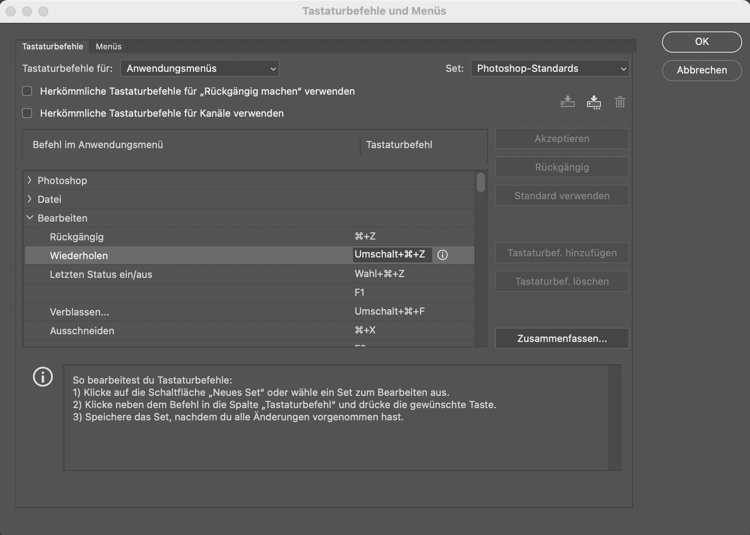
Vrei să-ți creezi propriile comenzi rapide? În Photoshop, acest lucru este foarte simplu. În meniul „Editare” vei găsi opțiunea „Comenzi rapide de la tastatură”. După ce dai clic pe aceasta, se deschide o fereastră în care poți personaliza combinațiile de taste! În aceeași fereastră, la secțiunea „Rezumat”, poți crea o listă cu toate combinațiile tale de taste. Photoshop îți va sintetiza aici comenzile rapide active într-un fișier HTML.